
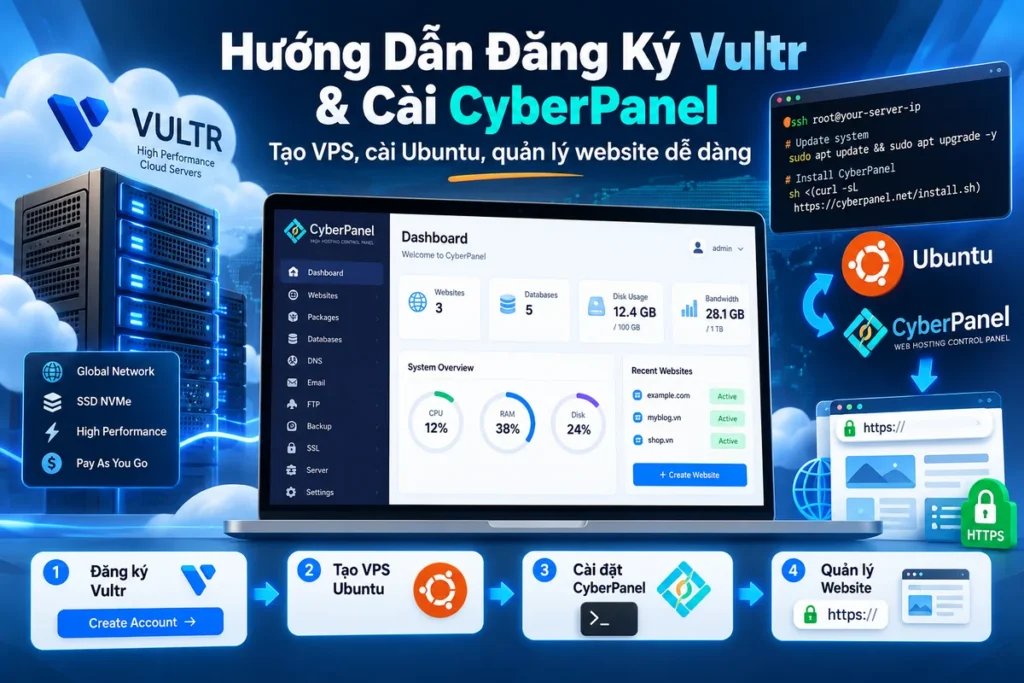
Bạn muốn thuê một máy chủ VPS riêng giá rẻ để lưu trữ website WordPress, quản lý nhiều tên miền hoặc thử nghiệm các ứng dụng mà không phải chi quá nhiều tiền? Vultr là một lựa chọn đáng cân nhắc với các gói Cloud Compute có giá khởi điểm chỉ 2,5 USD/tháng, tương đương khoảng 64.695 đồng Việt Nam theo tỷ giá tham khảo ngày 15/10/2026.
Đặc biệt, người dùng có thể kết hợp Vultr với CyberPanel – phần mềm quản trị hosting miễn phí sử dụng OpenLiteSpeed – để tạo website, quản lý cơ sở dữ liệu, cài đặt SSL và vận hành WordPress. Vultr hiện đang có các IP tại các quốc gia như: Mỹ, Nhật Bản, Singapore, Đức, Hàn Quốc, Anh, Úc
Bài viết dưới đây sẽ hướng dẫn chi tiết cách đăng ký tài khoản thuê VPS Vultr giá rẻ, cài CyberPanel và cấu hình website cho người mới bắt đầu.
Lưu ý quan trọng: Gói hosting VPS Vultr giá rẻ từ 2,5 USD/tháng chỉ có 512 MB RAM và IPv6, không đủ cấu hình tối thiểu để cài CyberPanel theo yêu cầu chính thức. Nếu muốn sử dụng CyberPanel, bạn nên chọn VPS từ 5 USD/tháng (1 GB RAM), tốt hơn là 10 USD/tháng (2 GB RAM) để vận hành ổn định.
đăng ký vultr ngay chỉ với 65.000đ/tháng1. Vultr là gì? Vì sao nên sử dụng Vultr để tạo hosting?
Vultr là nền tảng cung cấp dịch vụ máy chủ đám mây (Cloud VPS), cho phép người dùng tự triển khai hệ điều hành Linux, ứng dụng và website trên máy chủ riêng.
Khác với shared hosting truyền thống, VPS Vultr cho phép người dùng có quyền quản trị hệ thống, tự lựa chọn phần mềm và điều chỉnh tài nguyên theo nhu cầu.

Một số ưu điểm đáng chú ý gồm giá khởi điểm thấp, nhiều lựa chọn cấu hình VPS, khả năng triển khai máy chủ nhanh, tính phí theo mức sử dụng và hỗ trợ nhiều hệ điều hành.
Đối với người làm SEO, thiết kế website hoặc quản trị WordPress, kết hợp Vultr với CyberPanel còn giúp chủ động trong việc tạo website, quản lý PHP, cấu hình SSL và sao lưu dữ liệu.
Đăng ký nhận ưu đãi 6.000.000đ từ vultr2. Bảng giá VPS Vultr quy đổi sang tiền Việt Nam năm 2026
Giá VPS Vultr hiện nay khá cạnh tranh, với các gói Cloud VPS có mức giá tham khảo từ 2,5 USD/tháng (khoảng 65.000 VNĐ), phù hợp cho cá nhân, doanh nghiệp và người quản trị website WordPress.
Theo bảng giá VPS Vultr, người dùng có thể lựa chọn gói 2,5 USD/tháng với RAM 512 MB, gói 5 USD/tháng với RAM 1 GB hoặc gói 10 USD/tháng với RAM 2 GB tùy nhu cầu sử dụng. Khi thuê VPS Vultr, khách hàng được chủ động lựa chọn cấu hình, hệ điều hành Ubuntu và cài đặt các công cụ quản trị hosting như CyberPanel.
Đối với người mới bắt đầu, cách mua VPS Vultr khá đơn giản: chỉ cần đăng ký tài khoản, thêm phương thức thanh toán, lựa chọn cấu hình và khởi tạo máy chủ. Nếu đang tìm đơn vị bán VPS Vultr hoặc có nhu cầu mua VPS Vultr trực tiếp, bạn nên tham khảo giá tại website chính thức Vultr để kiểm tra cấu hình, ưu đãi và chi phí thực tế trước khi đăng ký.
TỶ GIÁ THAM KHẢO NGÀY 15/10/2026: 2,5 USD ≈ 64.695 VNĐ/tháng
1 USD ≈ 25.878 VNĐ. Số tiền thực tế có thể thay đổi theo ngân hàng, phí chuyển đổi và thời điểm thanh toán.
| Gói Vultr | RAM | Dung lượng SSD | Giá/tháng (VNĐ) |
|---|---|---|---|
| 2,5 USD – IPv6 Only | 512 MB | 10 GB | 64.695đ |
| 3,5 USD – IPv4 | 512 MB | 10 GB | 90.573đ |
| 5 USD | 1 GB | 25 GB | 129.390đ |
| 10 USD | 2 GB | 55 GB | 258.780đ |
Gói 2,5 USD phù hợp với người muốn học sử dụng VPS hoặc triển khai ứng dụng Linux rất nhẹ. Trong khi đó, gói 5–10 USD phù hợp hơn với nhu cầu cài đặt CyberPanel và quản lý website.
Giá trên là mức tham khảo cho máy chủ, chưa tính các tiện ích trả phí, chi phí vượt hạn mức và các loại thuế hoặc phí phát sinh nếu áp dụng.
3. Hướng dẫn đăng ký tài khoản Vultr chi tiết
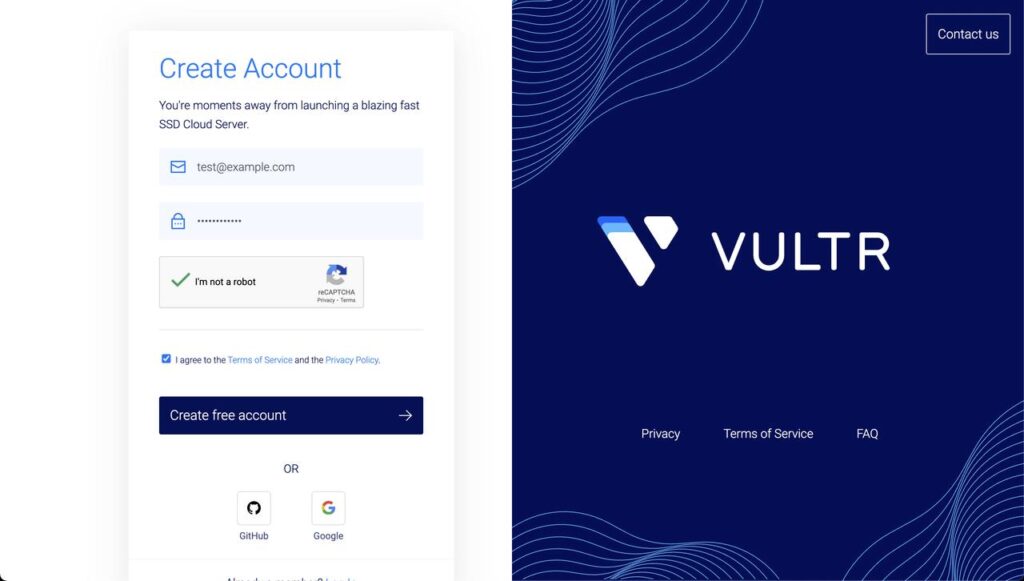
Cách đăng ký Vultr miễn phí khá đơn giản, ngay cả khi bạn chưa có kinh nghiệm quản lý máy chủ VPS. Đầu tiên, truy cập website chính thức tại https://www.vultr.com/, chọn Sign Up và nhập email, mật khẩu để đăng ký tài khoản Vultr.
Sau khi xác minh email và thêm phương thức thanh toán, bạn có thể bắt đầu tạo máy chủ. Quy trình đăng ký Vultr cho phép người dùng lựa chọn vị trí máy chủ, dung lượng RAM, CPU, ổ cứng SSD và hệ điều hành phù hợp với nhu cầu sử dụng.
Đối với người muốn đăng ký thuê VPS Vultr giá rẻ, Vultr có thể cung cấp chương trình tín dụng dùng thử cho tài khoản mới đủ điều kiện, tuy nhiên việc tạo tài khoản miễn phí không đồng nghĩa được sử dụng VPS miễn phí lâu dài.
Bước 1: Truy cập website Vultr
Đầu tiên, bạn truy cập trang chủ Vultr tại địa chỉ: https://www.vultr.com/. Tại giao diện trang chủ, nhấn Sign Up để bắt đầu tạo tài khoản.
Chương trình đặc biệt ưu đãi cho người dùng mới đăng ký khi nạp 100$ sẽ được tặng 300$ để trải nghiệm nền tảng. Đăng ký ngay tại đây.
Điều kiện áp dụng: Nguòi dùng phải duy trì hoạt động trong ít nhất 30 ngày và thực hiện các khoản thanh toán với tổng trị giá từ 100 đô la trở lên.
Đăng ký nhận ưu đãi 6.000.000đ từ vultr
Trong trường hợp bạn cần dịch vụ đăng ký, tạo tài khoản Vultr, cài đặt CyberPanel trọn gói với chi phí từ 500.000đ, liên hệ với chúng tôi qua hotline:0834-309-319.
Bước 2: Nhập thông tin đăng ký
Tại trang đăng ký, người dùng cần cung cấp:
Email Address: Địa chỉ email đang sử dụng.
Password: Mật khẩu đăng nhập có độ bảo mật cao.
Terms of Service: Đọc và đồng ý với các điều khoản của Vultr.
Sau khi điền thông tin, nhấn Create Free Account để tạo tài khoản miễn phí.
Bước 3: Xác minh email
Vultr sẽ gửi một email xác minh đến địa chỉ bạn vừa đăng ký. Mở hộp thư, tìm email từ Vultr và nhấp vào liên kết Verify Your E-mail.
Sau khi xác minh thành công, bạn có thể đăng nhập vào bảng điều khiển Vultr.
Bước 4: Thêm phương thức thanh toán
Để sử dụng dịch vụ VPS, người dùng cần thêm một phương thức thanh toán hợp lệ.
Nếu chọn thẻ thanh toán quốc tế, Vultr có thể cho phép liên kết thẻ với mức nạp ban đầu 0 USD để xác minh. Ngân hàng vẫn có thể thực hiện khoản giữ tiền tạm thời. Các phương thức thanh toán khác có thể yêu cầu nạp tiền trước.
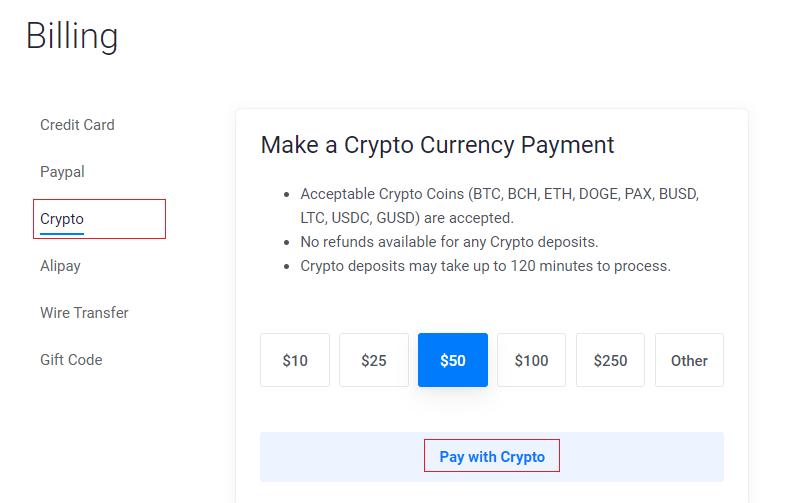
Vultr cũng có chương trình tín dụng dùng thử dành cho tài khoản đủ điều kiện, nhưng ưu đãi thực tế cần kiểm tra tại thời điểm đăng ký.
Bước 5: Hoàn tất đăng ký
Sau khi xác minh tài khoản và thêm phương thức thanh toán, bạn truy cập: https://my.vultr.com/
Đây là khu vực quản trị máy chủ, tài nguyên, thanh toán và các dịch vụ đã đăng ký.
4. Hướng dẫn cài đặt, thuê VPS Vultr từ 2,5 USD/tháng
Thuê VPS Vultr là giải pháp lưu trữ website tiết kiệm chi phí, phù hợp với cá nhân, doanh nghiệp và người quản trị WordPress muốn sử dụng máy chủ riêng.
Hiện nay, giá thuê VPS Vultr có mức khởi điểm tham khảo từ 2,5 USD/tháng (khoảng 65.000 VNĐ) cho cấu hình 512 MB RAM, 10 GB SSD và chỉ hỗ trợ IPv6. Ngoài ra, người dùng có thể lựa chọn các gói VPS cấu hình cao hơn để cài đặt CyberPanel, quản lý nhiều website hoặc triển khai ứng dụng.
Cách thuê VPS Vultr khá đơn giản: truy cập website chính thức Vultr, đăng ký tài khoản, thêm phương thức thanh toán, lựa chọn vị trí máy chủ, cấu hình RAM, CPU, ổ cứng và hệ điều hành Ubuntu. Sau khi hoàn tất, hệ thống sẽ khởi tạo VPS để bạn kết nối SSH và cài đặt phần mềm quản trị. Với khả năng tùy chỉnh cấu hình linh hoạt và thanh toán theo mức sử dụng, Vultr là lựa chọn đáng cân nhắc khi xây dựng hệ thống hosting riêng.
Bước 1: Tạo máy chủ VPS mới
Sau khi đăng nhập, thực hiện các thao tác:
Truy cập https://console.vultr.com/
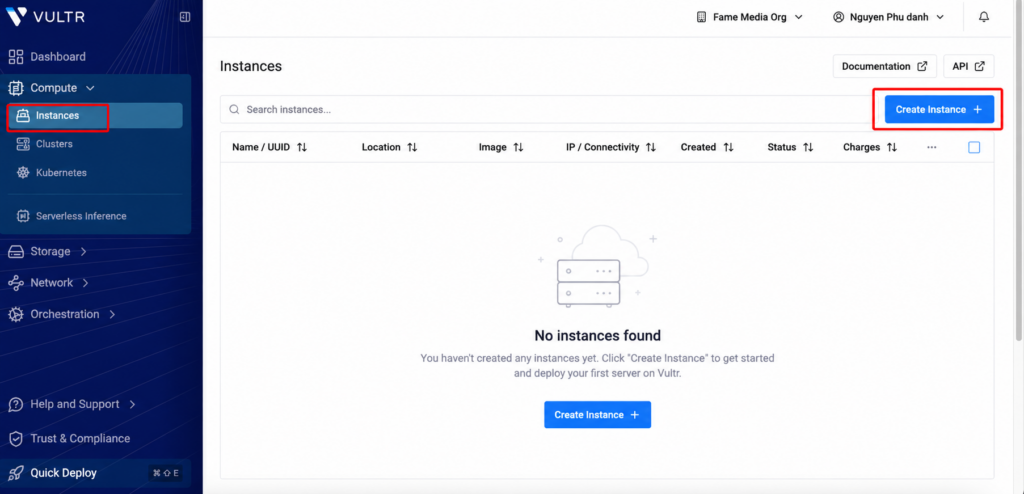
Vào Compute > Instance. Nhấn Create Instance

Chọn loại máy chủ Shared CPU > Tiếp đến chọn cấu hình bạn muốn cài đặt, trong hình là 1CPU/ 0,5Gb Ram/ 10 Gb SSD dung lượng. Bạn cũng tùy chọn khu vực đặt máy chú, như hình minh họa là mình chọn Atlanta (US).

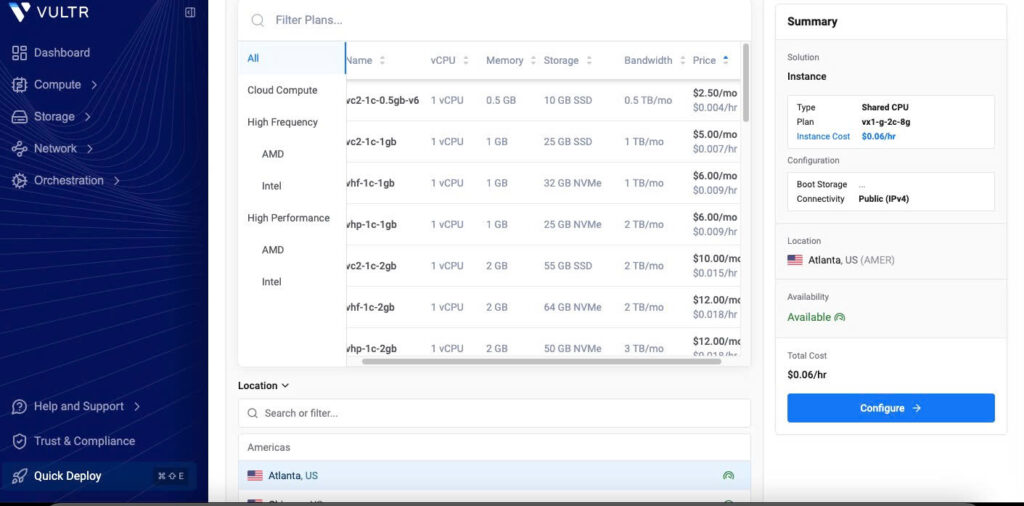
Đây là dòng máy chủ sử dụng CPU chia sẻ và ổ SSD thông thường, phù hợp với nhu cầu tiết kiệm ngân sách.
Bước 2: Lựa chọn vị trí máy chủ
Trong mục Server Location, bạn có thể lựa chọn khu vực đặt VPS.
Nếu website chủ yếu phục vụ khách truy cập tại Việt Nam, Singapore thường là lựa chọn đáng cân nhắc vì khoảng cách địa lý gần. Tuy nhiên, tốc độ thực tế còn phụ thuộc đường truyền, nhà mạng và hạ tầng của Vultr.
Bước 3: Chọn cấu hình VPS
Trong mục lựa chọn gói dịch vụ, tìm cấu hình phù hợp.
Vultr 2,5 USD/tháng ~ 64.695đ
512 MB RAM · 10 GB SSD · IPv6 Only
Vultr 5 USD/tháng ~ 129.390đ
1 GB RAM · 25 GB SSD · Có IPv4
Vultr 10 USD/tháng ~ 258.780đ
2 GB RAM · 55 GB SSD · Có IPv4
Người dùng chỉ muốn thử nghiệm VPS có thể chọn gói 2,5 USD. Tuy nhiên, nếu mục đích là cài CyberPanel và quản lý WordPress, nên chọn gói 5 USD hoặc 10 USD.
Bước 4: Chọn hệ điều hành
Trong phần cấu hình phần mềm, chọn Operating System → Ubuntu 22.04 LTS nếu phiên bản này còn được Vultr cung cấp.
Ubuntu 22.04 là một trong các hệ điều hành được tài liệu CyberPanel liệt kê là hỗ trợ. Đối với phiên bản Ubuntu khác, hãy kiểm tra khả năng tương thích trước khi cài.
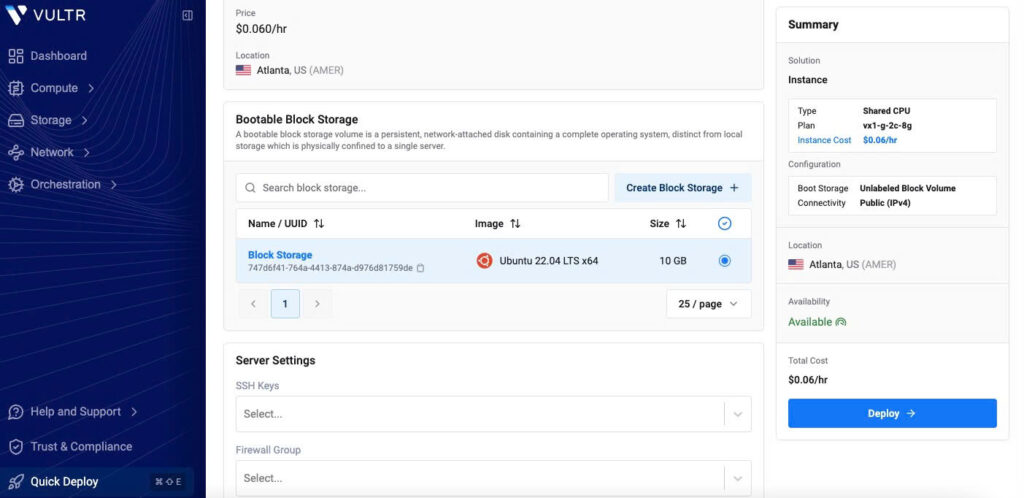
Bước 5: Đặt tên VPS và triển khai
Đặt tên cho máy chủ, ví dụ: hosting-wordpress-01
Kiểm tra lại cấu hình, khu vực máy chủ và các tiện ích tính phí bổ sung trước khi nhấn Deploy.
Khi máy chủ được khởi tạo thành công, Vultr sẽ cung cấp các thông tin quản lý trong trang Overview, bao gồm địa chỉ IP và thông tin đăng nhập tương ứng với phương thức xác thực đã chọn.
5. CyberPanel là gì? Vì sao nên cài trên Vultr?
CyberPanel là bảng điều khiển quản trị web hosting, giúp người dùng thao tác với máy chủ thông qua giao diện trực quan thay vì phải sử dụng toàn bộ dòng lệnh Linux. Phiên bản CyberPanel sử dụng OpenLiteSpeed có thể được cài đặt miễn phí.
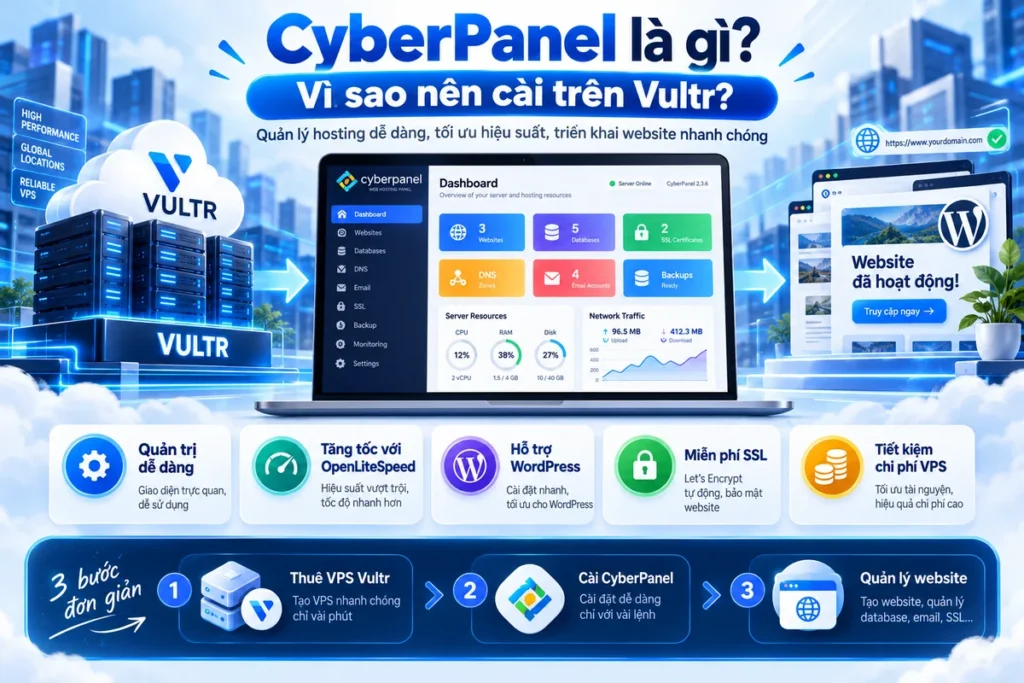
Các chức năng chính của CyberPanel gồm quản lý website và tên miền, cài đặt WordPress, quản lý cơ sở dữ liệu, thiết lập chứng chỉ SSL, quản lý PHP, cấu hình dịch vụ email và sao lưu dữ liệu.
Nhờ đó, bạn có thể tự xây dựng một môi trường hosting trên VPS Vultr mà không cần mua thêm bản quyền cPanel thương mại.
6. Hướng dẫn cài đặt CyberPanel trên VPS Vultr
Hướng dẫn cài đặt CyberPanel trên VPS Vultr giúp người dùng dễ dàng thiết lập và quản lý hệ thống hosting, website WordPress, cơ sở dữ liệu và chứng chỉ SSL trên máy chủ riêng.
Quy trình cài đặt CyberPanel trên Vultr bao gồm các bước cơ bản như tạo VPS, lựa chọn hệ điều hành Ubuntu, kết nối SSH, cập nhật hệ thống và chạy lệnh cài đặt CyberPanel.
Sau khi hoàn tất, người dùng có thể truy cập bảng điều khiển thông qua địa chỉ IP VPS và cổng 8090 để quản lý website. Với giao diện trực quan, tích hợp OpenLiteSpeed và nhiều công cụ quản trị hữu ích, CyberPanel là giải pháp phù hợp cho cá nhân, doanh nghiệp và quản trị viên muốn xây dựng hệ thống hosting linh hoạt, tối ưu chi phí trên nền tảng VPS Vultr.
Dưới đây là các bước cài đặt CyberPanel trên VPS Vultr sử dụng hệ điều hành Ubuntu.
Bước 1: Kiểm tra cấu hình VPS trước khi cài CyberPanel
Trước khi tiến hành cài đặt, cần đảm bảo VPS đáp ứng cấu hình tối thiểu:
- RAM: Tối thiểu 1 GB, khuyến nghị 2 GB trở lên.
- CPU: Tối thiểu 1 Core.
- Dung lượng ổ cứng: Tối thiểu 10 GB, nên sử dụng từ 25 GB.
- Hệ điều hành: Ubuntu 22.04 LTS hoặc hệ điều hành được CyberPanel hỗ trợ.
- Quyền truy cập: Root.
- Máy chủ: VPS mới, chưa cài đặt các phần mềm quản trị hosting khác.
Đối với Vultr, gói VPS 5 USD/tháng có thể đáp ứng mức RAM tối thiểu để cài đặt CyberPanel. Tuy nhiên, để quản lý website WordPress ổn định, bạn nên sử dụng gói từ 2 GB RAM.
Bước 2: Kết nối VPS Vultr bằng SSH
Đầu tiên, đăng nhập vào tài khoản Vultr tại https://vultr.com/ và mở danh sách máy chủ đã tạo. Chọn VPS muốn cài CyberPanel, sau đó tìm địa chỉ IP và thông tin đăng nhập được cấp trong phần quản lý máy chủ.
Nếu sử dụng máy tính Windows, bạn có thể kết nối SSH bằng PuTTY hoặc Windows Terminal. Đối với macOS, mở ứng dụng Terminal.
Nhập lệnh:
ssh root@IP-VPS
Thay IP-VPS bằng địa chỉ IPv4 thực tế của máy chủ. Sau đó vào lại Compute > Instance để sao chép mật khẩu root và dán vào cửa sổ Terminal trên Windows hoặc với macOS, tương tự trên PuTTY.
Sau khi kết nối thành công, nhập mật khẩu root nếu VPS sử dụng phương thức xác thực bằng mật khẩu. Nếu sử dụng SSH key, hệ thống sẽ xác thực bằng khóa đã cấu hình.
Trường hợp đăng nhập bằng tài khoản có quyền sudo, sử dụng lệnh sau để chuyển sang quyền root:
sudo -iBước 3: Cập nhật hệ điều hành Ubuntu
Trước khi cài đặt CyberPanel, nên cập nhật các gói phần mềm của Ubuntu nhằm hạn chế lỗi phụ thuộc và cải thiện khả năng tương thích.
Ubuntu:
sudo apt update && sudo apt upgrade -y
CentOS/Alma/Rocky:
1. sudo yum check-update
2. sudo yum update
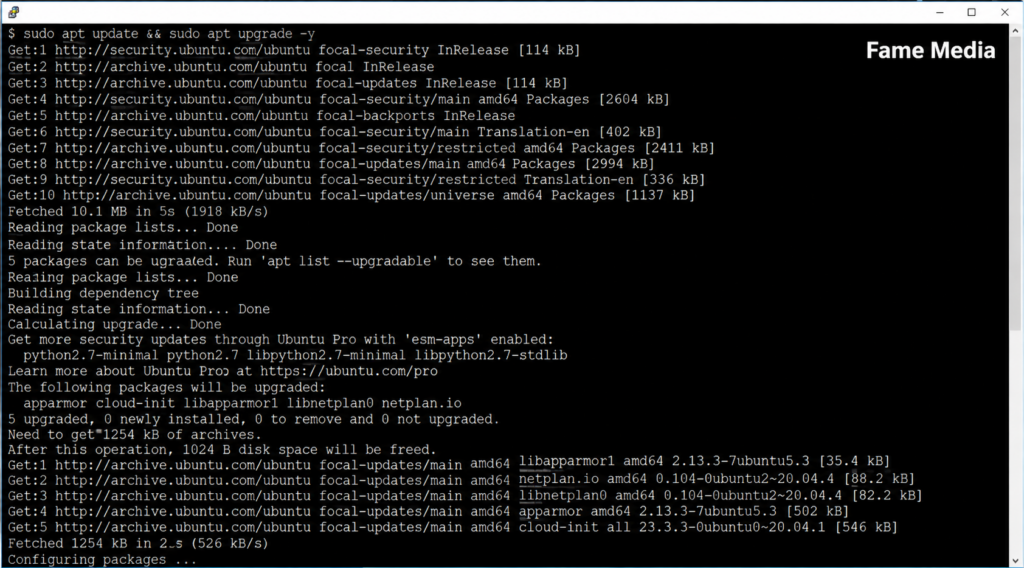
Các lệnh trên sẽ cập nhật danh sách gói phần mềm, nâng cấp những thành phần hiện có và chuẩn bị môi trường cài đặt CyberPanel.
Nếu quá trình cập nhật yêu cầu khởi động lại VPS, hãy thực hiện trước khi bắt đầu cài CyberPanel.
Bước 4: Chạy script cài đặt CyberPanel
Sau khi hoàn thành cập nhật Ubuntu, bạn có thể bắt đầu cài CyberPanel thông qua trình cài đặt tự động.
Đảm bảo Terminal đang sử dụng Bash với quyền root, sau đó chạy:
sh <(curl https://cyberpanel.net/install.sh || wget -O - https://cyberpanel.net/install.sh)Đây là lệnh cài đặt được cung cấp trong tài liệu chính thức của CyberPanel. Hệ thống sẽ tải tập lệnh cài đặt, kiểm tra môi trường máy chủ và hiển thị các tùy chọn cấu hình.
Lưu ý: Chỉ chạy lệnh trên VPS mới, với nguồn cài đặt chính thức đã được xác minh.
Bước 5: Chọn cài đặt CyberPanel
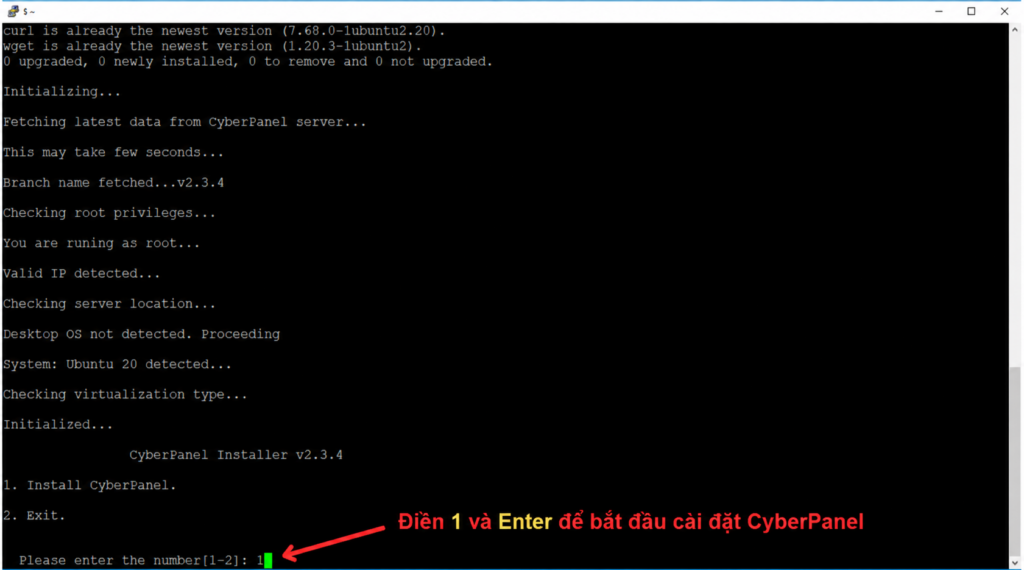
Sau khi chạy lệnh, hệ thống sẽ hiển thị menu lựa chọn chức năng. Thông thường, các tùy chọn bao gồm:
- 1. Install CyberPanel: Cài đặt CyberPanel mới.
- 2. Exit: Thoát chương trình cài đặt.
Bạn nhập: 1 .Sau đó nhấn Enter để tiếp tục.
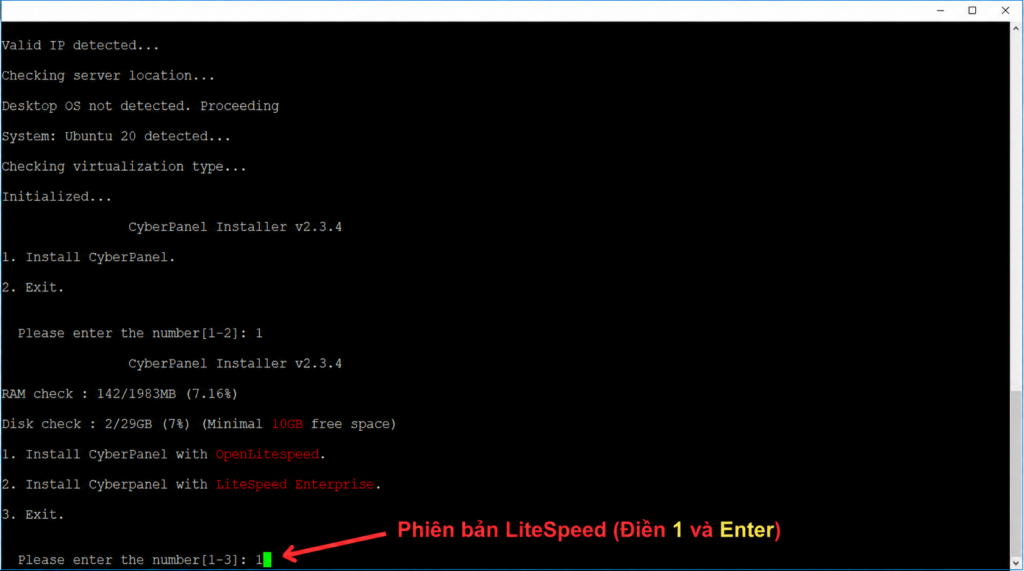
Ở bước tiếp theo, trình cài đặt yêu cầu lựa chọn phiên bản máy chủ web sẽ sử dụng cùng CyberPanel.
Bước 6: Lựa chọn OpenLiteSpeed miễn phí
CyberPanel cung cấp hai lựa chọn máy chủ web:
1. OpenLiteSpeed
Đây là phiên bản máy chủ web miễn phí, mã nguồn mở, phù hợp với người dùng cá nhân và các website WordPress.
2. LiteSpeed Enterprise
Phiên bản thương mại với những tính năng và khả năng hỗ trợ bổ sung. Việc sử dụng có thể yêu cầu giấy phép tùy theo nhu cầu triển khai.
Để tiết kiệm chi phí, bạn nhập: 1. Nhấn Enter để cài đặt CyberPanel với OpenLiteSpeed.
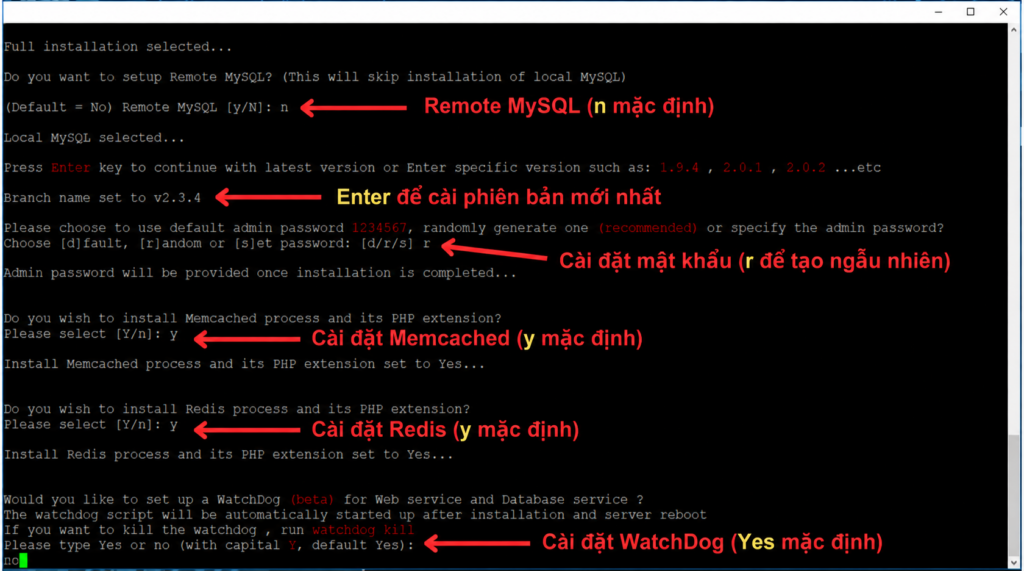
Bước 7: Lựa chọn các dịch vụ đi kèm CyberPanel
Trình cài đặt sẽ lần lượt hiển thị những tùy chọn liên quan đến dịch vụ hosting và cơ sở dữ liệu.
Full Service: Thông thường, giá trị mặc định là Y.
Tùy chọn này có thể bao gồm các thành phần như PowerDNS, Postfix và Pure-FTPd, phục vụ quản lý DNS, email và FTP.
Nếu muốn sử dụng đầy đủ các dịch vụ, bạn có thể nhấn Enter để giữ nguyên mặc định.
Đối với VPS RAM thấp và chỉ sử dụng cho WordPress, nên cân nhắc tắt các dịch vụ không cần thiết nhằm tiết kiệm tài nguyên.
Remote MySQL:Giá trị mặc định thường là:N
Hệ thống tiếp tục hỏi có sử dụng máy chủ MySQL bên ngoài hay không.
Nếu muốn lưu trữ cơ sở dữ liệu trực tiếp trên VPS Vultr, bạn giữ nguyên N và nhấn Enter.
CyberPanel Version
Trình cài đặt có thể yêu cầu lựa chọn phiên bản CyberPanel.
Bạn nên sử dụng phiên bản ổn định mới nhất được nhà phát triển cung cấp, trừ khi có lý do cụ thể cần sử dụng phiên bản khác.
Trong trường hợp trình cài đặt cho phép lựa chọn mặc định, nhấn Enter để tiếp tục.
Bước 8: Thiết lập mật khẩu quản trị CyberPanel
Đây là bước quan trọng liên quan trực tiếp đến bảo mật của máy chủ.
Trình cài đặt thường cung cấp ba lựa chọn:
- d: Sử dụng mật khẩu mặc định.
- r: Tự động tạo mật khẩu ngẫu nhiên.
- s: Tự thiết lập mật khẩu.
Sau đó nhập mật khẩu quản trị CyberPanel theo yêu cầu của hệ thống.
Mật khẩu nên có tối thiểu 12 ký tự, kết hợp chữ hoa, chữ thường, số và ký tự đặc biệt.
Bạn nên chọn r để hệ thống tạo mật khẩu ngẫu nhiên.
Không nên sử dụng mật khẩu mặc định vì có thể tạo ra rủi ro bảo mật khi CyberPanel được kết nối với Internet.
Bước 9: Cấu hình Memcached, Redis và Watchdog
Ở các bước tiếp theo, trình cài đặt có thể yêu cầu bật hoặc tắt một số dịch vụ bổ sung.
Memcached:mặc định Y
Đây là hệ thống lưu trữ dữ liệu trong bộ nhớ RAM nhằm tăng tốc truy xuất dữ liệu. Với VPS có nhiều RAM, Memcached có thể hỗ trợ cải thiện hiệu suất ứng dụng. Nếu không có nhu cầu sử dụng, bạn có thể chọn N để giảm mức tiêu thụ RAM.
Redis: mặc định Y
Redis là hệ thống lưu trữ dữ liệu trong bộ nhớ, thường được sử dụng để tạo bộ nhớ đệm cho WordPress và các ứng dụng web.
Nếu sử dụng Redis Object Cache cho WordPress, bạn có thể chọn: Y.
Đối với VPS RAM thấp, nên cân nhắc tắt Redis trong quá trình cài đặt và chỉ kích hoạt khi thực sự cần thiết.
Watchdog: Watchdog (mặc định Yes)
Watchdog là thành phần hỗ trợ giám sát tình trạng hệ thống. Tùy phiên bản trình cài đặt và cấu hình máy chủ, bạn có thể giữ tùy chọn mặc định nếu được khuyến nghị. Sau khi hoàn thành các lựa chọn, hệ thống sẽ bắt đầu quá trình cài đặt CyberPanel.
Bước 10: Hoàn tất cài đặt và khởi động lại VPS
Trình cài đặt sẽ tự động triển khai những thành phần đã lựa chọn, bao gồm CyberPanel, OpenLiteSpeed, cơ sở dữ liệu và các dịch vụ bổ sung.
Trong quá trình thực hiện, bạn không nên đóng cửa sổ SSH hoặc khởi động lại VPS khi chưa có yêu cầu. Khi hoàn tất, màn hình Terminal sẽ hiển thị thông tin truy cập CyberPanel, địa chỉ quản trị và các thông tin cấu hình liên quan.
Hãy lưu lại thông tin đăng nhập trước khi tiếp tục. Nếu hệ thống yêu cầu khởi động lại máy chủ, nhập: y
Sau đó nhấn Enter.
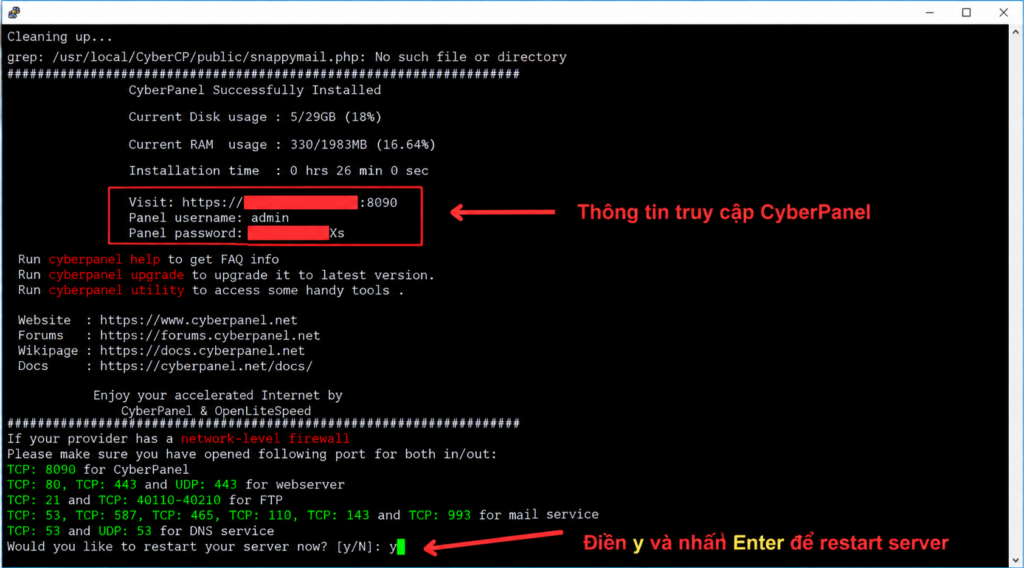
Trước khi khởi động lại, bạn lưu ý lưu lại thông tin đăng nhập nhé. Bạn cũng có thể khởi động lại bằng lệnh: reboot
Sau khi VPS hoạt động trở lại, CyberPanel đã sẵn sàng để truy cập.
Bước 11: Mở cổng quản trị CyberPanel trên Vultr
Để đăng nhập CyberPanel từ trình duyệt, máy chủ cần cho phép kết nối qua cổng 8090.
Nếu đang sử dụng Vultr Firewall, truy cập khu vực quản lý Firewall trong tài khoản Vultr và cấu hình những cổng cần thiết:
- 22/TCP: Kết nối SSH, giới hạn cho IP quản trị.
- 80/TCP: Truy cập website bằng HTTP.
- 443/TCP: Truy cập website bằng HTTPS.
- 8090/TCP: Truy cập bảng điều khiển CyberPanel, ưu tiên giới hạn cho IP quản trị.
Sau khi thêm quy tắc, đảm bảo Firewall Group đã được liên kết với VPS. Nếu Ubuntu cũng đang sử dụng tường lửa UFW, cần kiểm tra các quy tắc tương ứng.
Bước 12: Đăng nhập CyberPanel lần đầu tiên
Sau khi hoàn tất cài đặt, mở trình duyệt Chrome, Firefox hoặc Microsoft Edge.
Nhập địa chỉ:
https://IP-VPS:8090Thay IP-VPS bằng địa chỉ IP của máy chủ Vultr.
Tại màn hình đăng nhập CyberPanel, sử dụng:
Username: admin
Password: Mật khẩu đã tạo trong quá trình cài đặt Cyberpanel.
Trong lần truy cập đầu tiên, trình duyệt có thể hiển thị cảnh báo chứng chỉ SSL chưa được xác thực. Nguyên nhân có thể do CyberPanel đang sử dụng chứng chỉ tự ký.
Sau khi xác minh đúng máy chủ, bạn có thể truy cập trang quản trị để hoàn tất các cấu hình ban đầu, sau đó thiết lập hostname và chứng chỉ SSL hợp lệ.
7. Hướng dẫn tạo website trên CyberPanel sau khi cài đặt
Khi đã đăng nhập thành công, bạn có thể bắt đầu sử dụng CyberPanel để tạo hosting cho tên miền của mình.
Bước 1: Trỏ tên miền về VPS
Truy cập trang quản lý DNS của tên miền và tạo bản ghi A trỏ về địa chỉ IPv4 của VPS Vultr.
Ví dụ, với tên miền example.com, bạn cần cấu hình:
- Loại bản ghi: A
- Host: @
- Giá trị: IP VPS Vultr
Có thể tạo thêm bản ghi CNAME cho www trỏ về tên miền chính.
Bước 2: Tạo website trong CyberPanel
Tại giao diện CyberPanel, tìm mục Websites → Create Website.
Điền các thông tin:
- Select Package: Chọn Default hoặc gói hosting đã tạo.
- Select Owner: admin.
- Domain Name: Nhập tên miền.
- Email: Email quản trị.
- Select PHP: Chọn phiên bản PHP tương thích với website.
- Create Mail Domain: Chỉ bật nếu muốn sử dụng dịch vụ email trên VPS.
Sau đó nhấn Create Website và kiểm tra thông báo hoàn tất.
Bước 3: Cài chứng chỉ SSL miễn phí
Sau khi tên miền đã trỏ chính xác về VPS, truy cập Security → Manage SSL trong CyberPanel.
Chọn tên miền cần bảo mật và thực hiện cấp chứng chỉ SSL miễn phí.
Đảm bảo bản ghi DNS đã cập nhật và cổng 80, 443 có thể truy cập từ Internet để quá trình xác minh diễn ra thuận lợi.
8. Hướng dẫn cài đặt WordPress trên CyberPanel
Một ưu điểm khi sử dụng CyberPanel trên VPS Vultr là khả năng triển khai website WordPress trực tiếp từ bảng điều khiển quản trị.
Nếu sử dụng giao diện CyberPanel mới có chức năng Deploy WordPress, bạn có thể truy cập công cụ này từ Dashboard hoặc mục quản lý WordPress.
Các bước thực hiện:
- Chọn chức năng Deploy WordPress.
- Nhập tên miền và thông tin website.
- Lựa chọn gói hosting phù hợp.
- Tạo tên đăng nhập và mật khẩu quản trị WordPress.
- Nhập email quản trị website.
- Kiểm tra thông tin và nhấn Deploy WordPress.
Sau khi cài đặt hoàn tất, bạn có thể truy cập trang quản trị WordPress:
https://example.com/wp-adminThay example.com bằng tên miền thực tế.
Tại đây, người dùng có thể cài đặt giao diện, plugin, tạo bài viết và quản lý toàn bộ nội dung website.
9. Một số lỗi thường gặp khi cài CyberPanel trên VPS Vultr
Không truy cập được CyberPanel qua cổng 8090
Nguyên nhân thường liên quan đến firewall, dịch vụ CyberPanel chưa khởi chạy hoặc quá trình cài đặt chưa hoàn tất.
Bạn nên kiểm tra trạng thái máy chủ, các quy tắc Firewall của Vultr và cấu hình tường lửa Ubuntu.
CyberPanel cài đặt thất bại
Nguyên nhân có thể do VPS không đủ RAM, hệ điều hành không tương thích, kết nối mạng lỗi hoặc VPS đã có phần mềm máy chủ web khác.
Nên sử dụng VPS mới và kiểm tra yêu cầu hệ thống trước khi chạy lại trình cài đặt.
Website không truy cập được sau khi tạo
Kiểm tra bản ghi DNS, địa chỉ IP, các cổng 80/443 và cấu hình website trên CyberPanel.
Không cấp được SSL miễn phí
Thông thường, bạn cần kiểm tra tên miền đã trỏ về đúng máy chủ hay chưa, khả năng truy cập HTTP và cấu hình tường lửa.
VPS chạy chậm sau khi cài CyberPanel
Các dịch vụ như cơ sở dữ liệu, máy chủ web, Redis và email có thể tiêu thụ nhiều tài nguyên.
Nếu sử dụng VPS 1 GB RAM, nên hạn chế dịch vụ không cần thiết, theo dõi tài nguyên và cân nhắc nâng cấp lên 2 GB RAM.
Kết luận
Việc cài đặt CyberPanel trên VPS Vultr không quá phức tạp nếu thực hiện đúng quy trình. Chỉ cần chuẩn bị một máy chủ Ubuntu có cấu hình phù hợp, kết nối SSH, chạy trình cài đặt và lựa chọn các thành phần cần thiết, người dùng có thể tự xây dựng môi trường hosting riêng.
Kết hợp Vultr và CyberPanel giúp bạn chủ động quản lý website WordPress, tên miền, cơ sở dữ liệu và chứng chỉ SSL mà không phải trả thêm phí bản quyền cho bảng điều khiển OpenLiteSpeed.
Đối với người mới bắt đầu, VPS Vultr 5 USD/tháng là mức cấu hình tối thiểu đáng cân nhắc. Nếu muốn sử dụng lâu dài cho website WordPress, gói 10 USD/tháng với 2 GB RAM sẽ phù hợp hơn.